EinrichtungAuf deinem Fernseher
Einmal pro Fernseher. Dauert etwa zwei Minuten.
Demnächst: Die TV-Version gibt es noch nicht bei Google Play für Fernseher. Bis dahin schau auf dem Laptop (siehe unten). Öffne vor einer Party Movie Nights Club auf dem Fernseher und lass die App im Vordergrund: Manche Fernseher pausieren Apps im Hintergrund.
-
Movie Nights Club auf dem Fernseher installieren
Öffne auf dem Fernseher Google Play, such nach Movie Nights Club und installiere die App. (Es ist dieselbe App wie auf deinem Handy.)
In Google Play öffnen -
„Über anderen Apps einblenden“ erlauben
Die App fragt einmal danach. So erscheinen der Countdown und die Reaktionen deiner Freunde über Netflix und Prime Video. Die App öffnet die richtige Einstellung für dich: Schalte sie ein und drück dann auf Zurück.
Movie Nights Club
Über anderen Apps einblenden -
Mit deinem Handy koppeln
Der Fernseher zeigt einen Code. Auf deinem Handy: Einstellungen → Verbundene Geräte → Gerät verbinden, dann den Code eingeben. Jetzt weiß der Fernseher, dass du es bist.
Auf deinem Handy: Einstellungen → Verbundene Geräte → Gerät verbindenK7M2QXDer Code gilt 10 Minuten.
EinrichtungAuf deinem Laptop
Einmal pro Computer, in Google Chrome. Die Erweiterung ist noch nicht im Chrome Web Store, deshalb fügst du sie von Hand hinzu.
-
Erweiterung herunterladen
Entpacke sie dann (Doppelklick auf die Datei). Du bekommst einen Ordner namens movie-nights-club-extension. Leg ihn an einen Ort, an dem er nicht gelöscht wird, zum Beispiel unter Dokumente.
Für Chrome herunterladen (.zip)Vor dem 26. Oktober hinzugefügt? Lade sie erneut herunter, ersetze den alten Ordner durch den neuen und klick dann in
chrome://extensionsbei Movie Nights Club auf ↻. -
Erweiterungsseite öffnen und Entwicklermodus einschalten
Gib
chrome://extensionsin die Adressleiste ein und drück Enter. Schalte den Entwicklermodus ein (oben rechts).
-
Auf „Entpackte Erweiterung laden“ klicken und den Ordner wählen
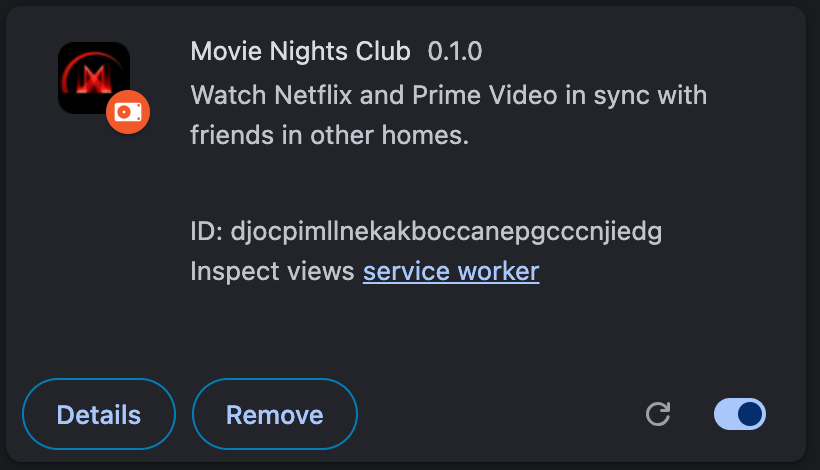
Wähl den entpackten Ordner movie-nights-club-extension. Movie Nights Club erscheint in der Liste.
-
Anpinnen
Klick neben der Adressleiste auf das Erweiterungen-Symbol (das Puzzleteil) und dann auf die Pinnnadel neben Movie Nights Club. So ist es immer nur einen Klick entfernt.
-
Mit deinem Handy koppeln
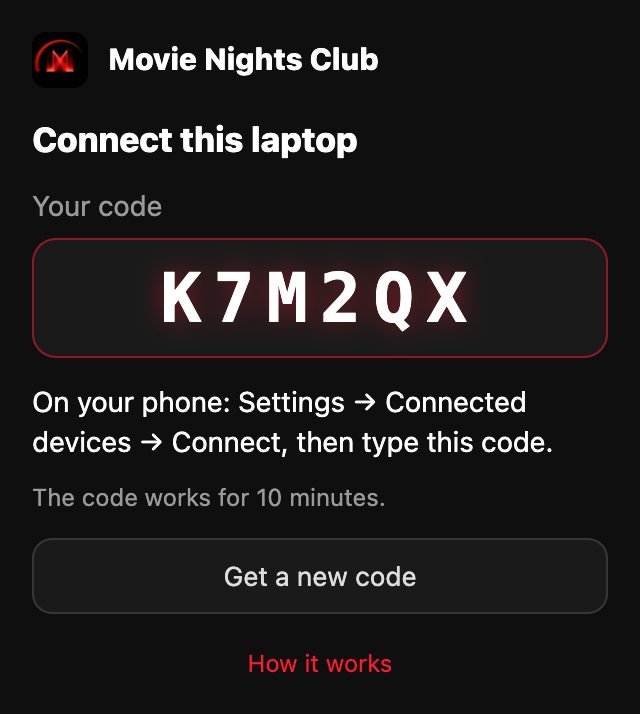
Klick auf die Schaltfläche von Movie Nights Club. Sie zeigt einen Code. Auf deinem Handy: Einstellungen → Verbundene Geräte → Gerät verbinden, dann den Code eingeben. Achte darauf, dass du in diesem Chrome bei Netflix oder Prime Video angemeldet bist.
Jedes MalWatchparty starten
Aus der Handy-App. Deine Freunde bekommen eine Benachrichtigung und treten über ihre App bei.
-
Öffne einen Film oder eine Serie und tipp auf „Gemeinsam schauen“
Wähl Netflix, Prime Video oder Beliebige App oder Seite, dann Freunde oder eine Gruppe.
-
Alle wählen, wo sie schauen
Fernseher: Tipp auf „Auf dem Fernseher öffnen“. Der Titel öffnet sich auf dem Fernseher und wartet am Anfang. Wähl bei Netflix dein Profil; bei Prime Video drück auf ↺ Von vorne beginnen. Tipp dann auf Ich bin bereit.
Laptop: Tipp auf „Auf dem Laptop öffnen“. Ein Chrome-Tab öffnet sich. Drück einmal auf Play: Der Film stoppt ganz am Anfang und sagt allen, dass du bereit bist.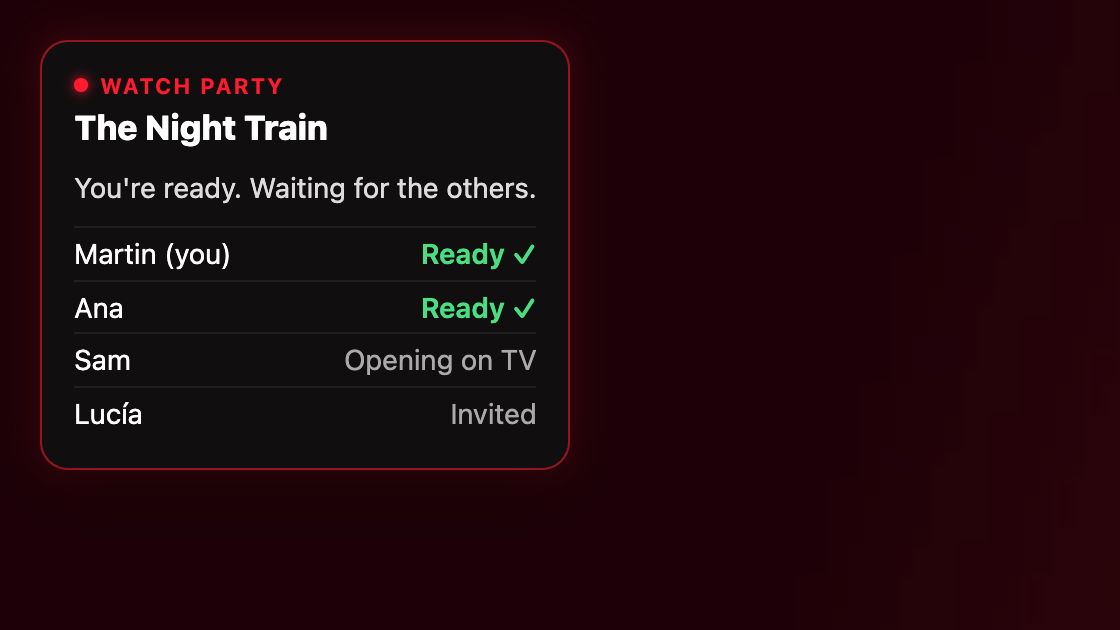
-
Es geht von selbst los
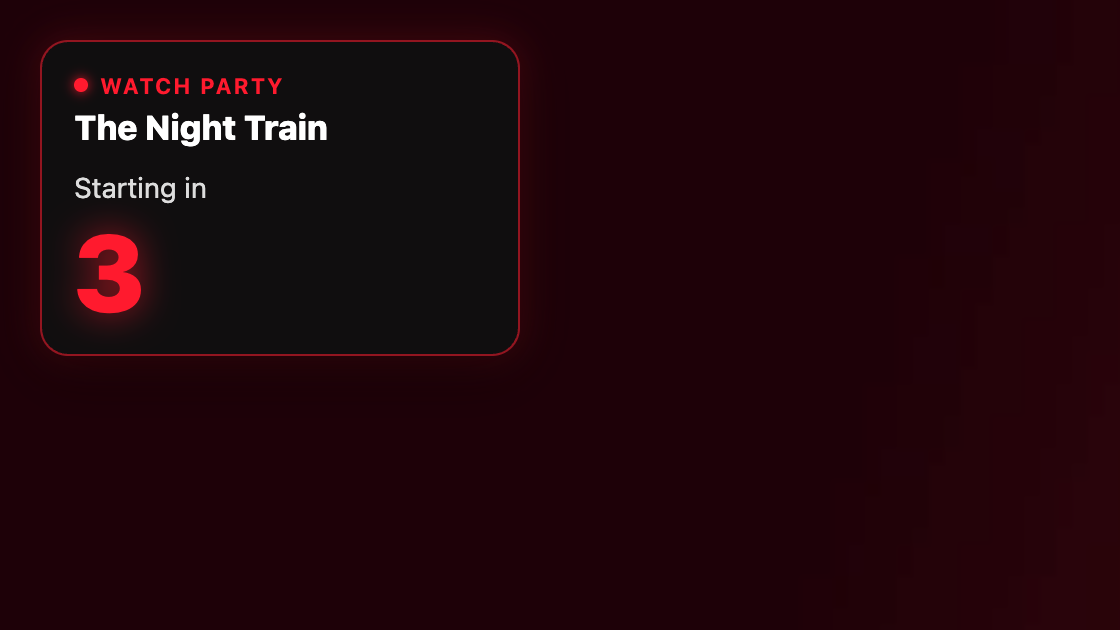
Sobald alle bereit sind, zählt jeder Bildschirm herunter und der Film startet bei allen im selben Moment. Ihr wartet auf jemanden? Nach einer Minute kann jeder auf „Ohne sie starten“ tippen.
-
Für alle pausieren und reagieren
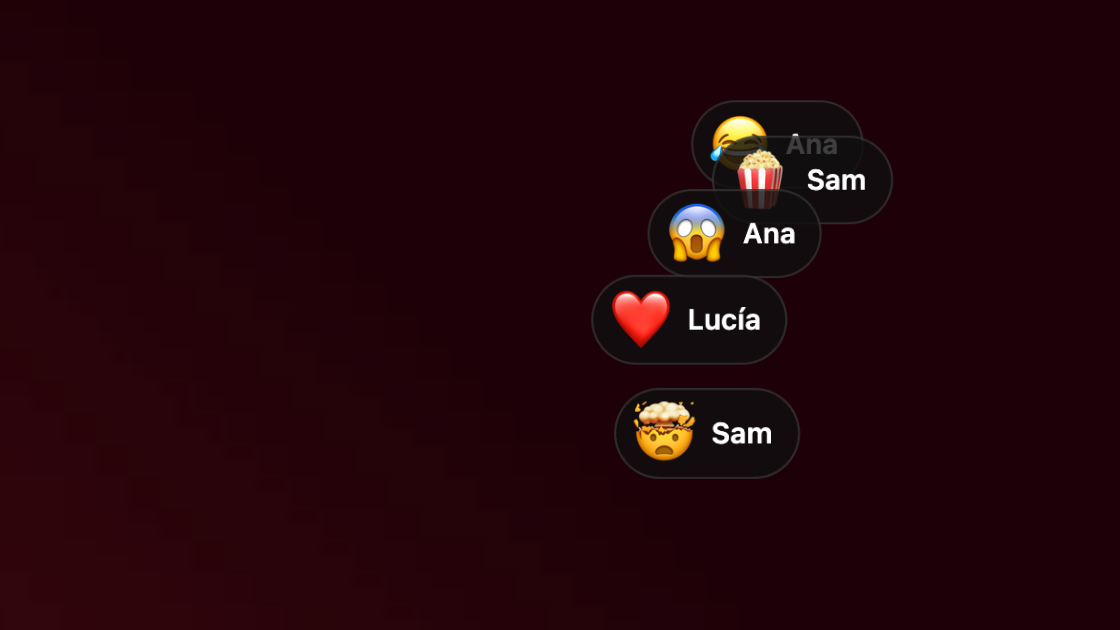
Pausier oder starte von jedem Handy aus, und der Film zieht bei allen mit. Reaktionen, die du schickst, schweben mit deinem Namen über den Film bei allen.
Fernseher: Tipp auf „Meinen Fernseher nutzen“, öffne den Titel in einer beliebigen App auf dem Fernseher und pausiere ihn ganz am Anfang. Der Fernseher drückt bei null auf Play und pausiert mit allen.
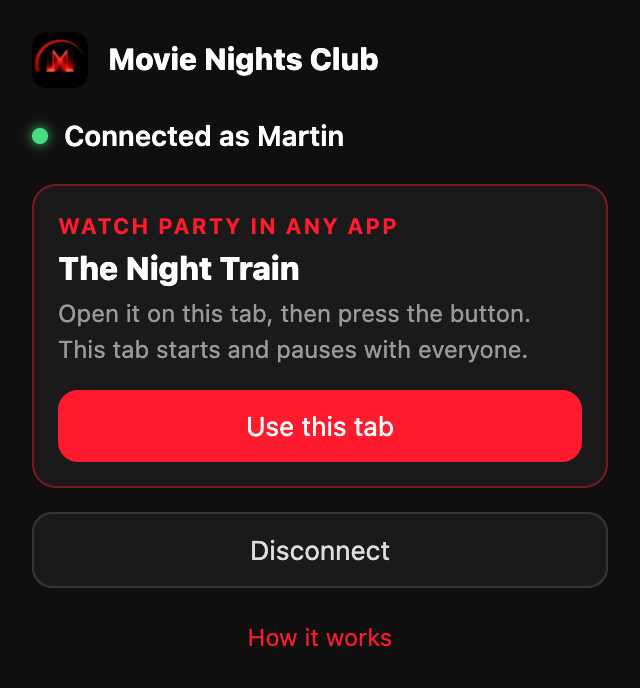
Laptop: Öffne den Titel in Chrome auf einer beliebigen Seite, klick auf die Schaltfläche von Movie Nights Club und wähl Diesen Tab nutzen. Der Tab wartet am Anfang und sagt allen, dass du bereit bist.
Du schaust auf einem Handy, einem Tablet oder einem anderen Fernseher? Die App zählt herunter und du drückst bei null auf Play.